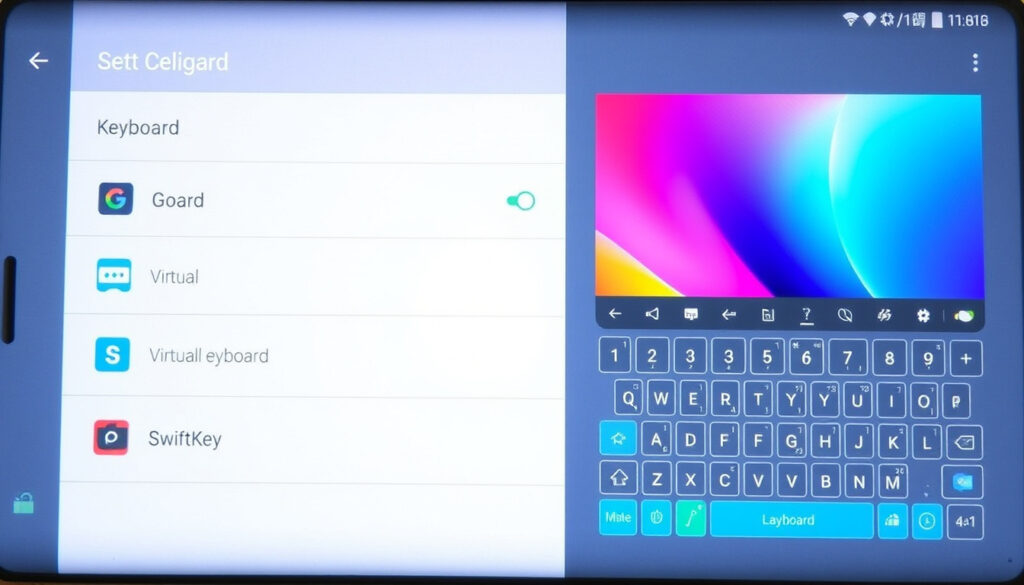
كيفية تغيير لوحة المفاتيح على أندرويد: دليل شامل 2025
لا شك أن لوحة المفاتيح على هاتف أندرويد هي أكثر أداة تتفاعل معها يومياً، فبها تكتب رسائلك وتدوّن ملاحظاتك وتبحث في الويب، لكن ماذا لو تغيرت فجأة دون سابق إنذار، أو ظهرت لوحة مفاتيح مختلفة بعد تحديث النظام؟ هذا الدليل يضع بين يديك خريطة كاملة لتغيير لوحة المفاتيح وتخصيصها واستعادتها إلى حالتها الطبيعية على أي جهاز أندرويد، مع التركيز على الفروقات الدقيقة بين أجهزة سامسونج وأندرويد العام.
عدد مستخدمي أندرويد النشطين: أكثر من 3 مليارات جهاز (تقرير Google 2021) · تنزيلات Gboard: أكثر من مليار تنزيل من متجر Play · أكثر لوحة مفاتيح شيوعاً على سامسونج: لوحة مفاتيح سامسونج الافتراضية مثبتة مسبقاً على مليارات الأجهزة
لمحة سريعة
- يمكن تغيير لوحة المفاتيح الافتراضية من إعدادات النظام (Samsung Support)
- يمكن إعادة ضبط إعدادات لوحة المفاتيح من خلال مسح بيانات التطبيق (Samsung Support) (Samsung Support)
- قد تختلف أسماء الخيارات حسب الشركة المصنعة (سامسونج مقابل أندرويد الخام) (Carlcare)
- قد لا تستمر إعدادات التخصيص بعد تحديثات النظام (Google Support)
- أول إصدار لنظام أندرويد كان في 2008 (Wikipedia)
- ظهور Gboard في متجر Play (أكثر من مليار تنزيل) يشير إلى تحول السوق نحو لوحات المفاتيح الذكية (Google Play)
- توقع أن تصبح لوحات المفاتيح أكثر اندماجاً مع الذكاء الاصطناعي التوليدي (Google Support)
- دعم تخطيطات متعددة (كويرتي/أزيرتي/دوفوراك) سيكون معياراً وليس خياراً
الجدول التالي يلخص الإحصائيات الرئيسية حول نظام أندرويد ولوحات المفاتيح.
| المعلومة | القيمة |
|---|---|
| عدد أجهزة أندرويد النشطة | أكثر من 3 مليارات (Google I/O 2021) |
| أكثر تطبيقات لوحة المفاتيح تنزيلاً | Gboard من Google بأكثر من مليار تنزيل |
| أول إصدار لنظام أندرويد | 2008 |
كيفية تغيير لوحة المفاتيح على أندرويد؟
العملية بسيطة لكنها تعتمد على فهم الفارق بين “تثبيت لوحة مفاتيح جديدة” و”جعلها الافتراضية”. إليك الخطوات الأساسية التي تنطبق على جميع الأجهزة:
الخطوات العامة (أندرويد الخام)
- افتح الإعدادات على جهازك.
- اختر النظام (System) ثم اللغات والإدخال (Languages & input).
- اضغط على لوحة المفاتيح الافتراضية (On-screen keyboard).
- اختر إدارة لوحات المفاتيح (Manage keyboards).
- فعّل اللوحة التي تريدها (مثلاً: Gboard أو SwiftKey)، ثم ارجع واخترها من قائمة لوحة المفاتيح الافتراضية.
Samsung Support (التعليمات الرسمية) تؤكد أن هذا المسار هو نفسه على هواتف Galaxy، مع اختلاف بسيط في التسمية — فبدلاً من “النظام” تجد “الإدارة العامة” (General management).
الخطأ الأكبر الذي يقع فيه المستخدمون هو تثبيت لوحة مفاتيح جديدة دون جعلها الافتراضية. النتيجة: ستظل لوحة المفاتيح القديمة تظهر في كل تطبيق حتى تقوم بخطوة “تعيين كلوحة افتراضية” في إعدادات اللوحة نفسها.
كيفية تغيير لوحة المفاتيح على سامسونج؟
المسار على هواتف سامسونج (One UI) يختلف قليلاً، لكنه متسق مع الإصدارات الحديثة:
- الإعدادات → الإدارة العامة (General management) → قائمة لوحات المفاتيح والافتراضي (Keyboard list and default).
- اضغط على لوحة المفاتيح الافتراضية → اختر اللوحة المثبتة.
- إذا كانت اللوحة الجديدة غير مدرجة، اضغط على إضافة لوحة مفاتيح (Add keyboard) من أسفل القائمة.
Samsung Support (التعليمات الرسمية) تشرح أن هذا المسار هو الوحيد الذي يضمن أن تعمل اللوحة الجديدة فوراً مع جميع التطبيقات.
إذا قمت بتحديث واجهة One UI مؤخراً، قد تجد أن خيارات لوحة المفاتيح قد أعيدت إلى إعدادات المصنع. هذا طبيعي — فبعض تحديثات النظام تعيد تعيين اللوحة الافتراضية، مما يجعلك تظن أن اللوحة “اختفت” بينما هي ببساطة غير نشطة.
كيفية تغيير لوحة المفاتيح على الجهاز اللوحي؟
الأجهزة اللوحية (مثل Galaxy Tab أو Lenovo Tab) تتبع نفس المنطق لكن قد تخفي الخيارات في قائمة حجم الشاشة:
- في الأجهزة اللوحية التي تعمل بنظام Android 12 أو أحدث، اذهب إلى الإعدادات → النظام → اللغات والإدخال.
- قد تظهر لوحة المفاتيح الافتراضية ضمن إعدادات متقدمة (Advanced).
- في بعض الأجهزة اللوحية (مثل Lenovo Tab P11)، قد تجد الخيار في إدارة التطبيقات ثم لوحة المفاتيح.
الخلاصة: معرفة المسار الصحيح يضمن عدم حدوث مفاجآت عند تغيير اللوحة.
كيفية تغيير نمط لوحة المفاتيح على أندرويد؟
التخصيص ليس مجرد ترف — إنه الفرق بين لوحة مفاتيح مملة وأخرى تجعلك تكتب أسرع. إليك كيف تصل إلى إعدادات المظهر:
كيفية تغيير خلفية لوحة المفاتيح؟
الخطوات تعتمد على التطبيق الذي تستخدمه، لكن Gboard هو الأكثر مرونة:
- افتح أي تطبيق (مسودة بريد، واتساب) → اضغط مطولاً على رمز الكرة الأرضية (🌐) أو رمز الإعدادات ← اختر المظهر (Theme).
- في Gboard: الإعدادات → النظام ← اللغات والإدخال ← لوحة المفاتيح الافتراضية ← Gboard ← المظهر.
- اختر صورة من المعرض كخلفية، أو اختر الألوان من الألوان المخصصة.
Google Support (التعليمات الرسمية) توضح أن الضغط على تطبيق هو الخطوة الأخيرة لإتمام التغيير — بدونها، لن يحدث شيء.
تخصيص الخلفية ليس مجرد تجميل. Gboard وSamsung Keyboard يربطان المظهر بذاكرة التطبيق: إذا غيرت الخلفية ثم مسحت بيانات اللوحة، ستعود الخلفية الافتراضية. هذا يعني أن تخصيص الخلفية هو “حالة مؤقتة” مرتبطة بالذاكرة المؤقتة.
الخلاصة: التخصيص متاح لكنه مرتبط بالذاكرة المؤقتة.
كيف أعيد لوحة المفاتيح إلى وضعها الطبيعي على أندرويد؟
هذا السؤال يطرحه مستخدمون كثيرون بعد أن “تختفي” لوحة المفاتيح المألوفة أو تظهر لوحة غريبة. الحل خطوتان: إعادة ضبط الإعدادات، ثم مسح البيانات.
كيفية إعادة ضبط إعدادات لوحة المفاتيح؟
- اذهب إلى الإعدادات → التطبيقات (Apps) → إدارة التطبيقات → ابحث عن تطبيق لوحة المفاتيح الحالية (مثل Samsung Keyboard أو Gboard).
- اضغط على مسح البيانات (Clear data) → مسح كل البيانات (Erase all data).
- سيُطلب منك الضغط على Erase لتأكيد العملية.
Samsung Support (التعليمات الرسمية) تحذر: مسح البيانات يعيد اللوحة إلى حالتها الافتراضية لكنه لا يمسح اللغات التي تم تنزيلها — فقط التنبؤات والإعدادات المخصصة.
إذا تغيرت اللوحة بعد تحديث النظام، فقد يكون السبب أن التحديث أعاد تعيين اللوحة الافتراضية. لا تمسح البيانات إلا إذا كنت متأكداً أنك تريد العودة إلى الوضع الافتراضي بالكامل.
الخلاصة: مسح البيانات هو الحل الجذري لكنه يمسح التخصيصات.
لماذا تختلف لوحة المفاتيح على أندرويد؟
تفاجأ كثيراً عندما تفتح هاتفك بعد التحديث لتجد لوحة مفاتيح مختلفة تماماً. الأسباب الثلاثة الأكثر شيوعاً:
لماذا تغيرت لوحة المفاتيح بعد التحديث؟
- تحديثات النظام تعيد تعيين الافتراضية: Samsung Support توضح أن تحديث One UI قد يعيد تعيين لوحة المفاتيح إلى حالتها الأصلية.
- تثبيت تطبيق جديد يغير الإعدادات: بعض التطبيقات (مثل لوحات المفاتيح من طرف ثالث) تطلب صلاحية لتكون اللوحة الافتراضية عند التثبيت.
- الشركات المصنعة تدمج الإعدادات مع التحديثات: Carlcare (دليل إصلاح) يذكر أن بعض الشركات (مثل هواوي وريلمي) تدمج إعدادات لوحة المفاتيح مع واجهة المستخدم، مما يعني أن تحديث واجهة المستخدم قد يغير الإعدادات دون إذنك.
إذا ظهرت لوحة مفاتيح جديدة بعد التحديث، لا تفترض أن اللوحة القديمة “حُذفت”. غالباً ما تكون غير نشطة فقط. اذهب إلى الإعدادات → الإدارة العامة → قائمة لوحات المفاتيح، وسَتفعّل القديمة.
الخلاصة: التحديثات قد تعيد تعيين اللوحة، لذا تحقق من الإعدادات أولاً.
كيفية تغيير إعدادات لوحة المفاتيح في أندرويد؟
الإعدادات المتقدمة تفتح لك عالم التخصيص الحقيقي. إليك ما يمكنك فعله:
كيفية تغيير تخطيط لوحة المفاتيح إلى كويرتي؟
التخطيط الافتراضي للأندرويد هو كويرتي (QWERTY)، لكن مع الإصدارات الحديثة يمكنك التبديل إلى أزيرتي (AZERTY) أو دوفوراك (Dvorak):
- اذهب إلى الإعدادات → النظام → اللغات والإدخال → لوحة المفاتيح الافتراضية → اختر اللوحة → تخطيط المفاتيح.
- في Gboard: الإعدادات → اللغات → اختر لغة → اختيار التخطيط.
- في Samsung Keyboard: الإدارة العامة → قائمة لوحات المفاتيح → تخطيط وارتفاع.
بعض التطبيقات (خاصة ألعاب الفيديو) تتعامل مع لوحة المفاتيح عبر إطار HTML قد لا يدعم التخطيط المخصص. هذا يعني أن تغيير التخطيط يعمل في شاشات الكتابة العادية، لكن في الألعاب قد تجد نفسك عالقاً مع التخطيط الافتراضي.
كيفية تخصيص لوحة المفاتيح؟
التخصيص يتجاوز المظهر إلى الصوت واللمس:
- في Gboard: الإعدادات → صوت الضغط (Tap sound) → اختر مستوى الصوت.
- في Samsung Keyboard: الإدارة العامة → إعدادات لوحة المفاتيح → الاهتزاز عند الضغط → ضبط القوة.
- أضف لغات متعددة عبر اللغات والإدخال → إضافة لغة.
Google Support (التعليمات الرسمية) توضح أن إعدادات الصوت والاهتزاز تعتبر من إعدادات النظام وليس من إعدادات اللوحة — أي أنها تبقى حتى بعد مسح بيانات اللوحة.
“بعد تثبيت Gboard، افتح أي تطبيق وابدأ الكتابة، ثم اختر Gboard من قائمة لوحات المفاتيح.”
“الخيارات تختلف حسب الشركة المصنعة — في سامسونج تجد ‘الإدارة العامة’ وفي بكسل تجد ‘النظام’.”
الخلاصة: الإعدادات المتقدمة توفر تحكما دقيقا لكنها قد لا تدعمها كل التطبيقات.
خلاصة: ما الذي تعنيه هذه الخطوات لمستخدم أندرويد اليوم؟
المستخدم العادي في العالم العربي (خاصة على أجهزة سامسونج وأندرويد الخام) يواجه ثلاث حالات: إما أن يريد تغيير اللوحة لتحسين تجربة الكتابة، أو أن يجد اللوحة قد تغيرت فجأة، أو أن يرغب في إعادة ضبطها. الخيار واضح: إذا كنت تريد الاستقرار، اختر لوحة مفاتيح واحدة واجعلها الافتراضية عبر الإعدادات > الإدارة العامة. أما إذا كنت تبحث عن التخصيص، فاستثمر الوقت في Gboard أو Samsung Keyboard — فهما يدعمان الصوت والاهتزاز والتخطيطات المتعددة. لكن تذكر: أي تغيير في الإعدادات المتقدمة (خاصة التخطيط والخلفية) هو مؤقت — فمسح بيانات اللوحة سيعيد كل شيء إلى الوضع الافتراضي. بالنسبة لمستخدم سامسونج في السعودية أو مصر، الخيار الوحيد الذي يضمن عدم المفاجآت هو استخدام لوحة المفاتيح الافتراضية المثبتة من المصنع، إلا إذا كنت مستعداً لإعادة ضبط الإعدادات بعد كل تحديث.
الأسئلة الشائعة
هل يمكن استخدام أكثر من لوحة مفاتيح في نفس الوقت؟
نعم — يمكنك تثبيت عدة لوحات وتفعيلها جميعاً. للتبديل بينها: اضغط على أيقونة الكرة الأرضية (🌐) في شريط الإشعارات
كيف يمكن إزالة لوحة مفاتيح مثبتة؟
اذهب إلى الإعدادات → التطبيقات → ابحث عن اللوحة → إلغاء التثبيت. في سامسونج: الإدارة العامة → قائمة لوحات المفاتيح → اضغط على علامة (-) بجانب اللوحة
كيف أغير لغة الإدخال في لوحة المفاتيح؟
افتح الإعدادات → النظم → اللغات والإدخال → لوحة المفاتيح الافتراضية → اختر اللوحة → إضافة لغة. في Gboard: يمكنك التبديل عبر الضغط المطول على مفتاح المسافة
لماذا تختفي لوحة المفاتيح أثناء الكتابة؟
قد يكون بسبب: (1) لوحة المفاتيح غير نشطة في الإعدادات الافتراضية، (2) خطأ في تنسيق التطبيق (خاصة في تطبيقات الدردشة)، (3) مسح بيانات اللوحة مؤخراً.
هل يؤثر تغيير لوحة المفاتيح على أداء البطارية؟
نعم — اللوحات المزودة بميزات الذكاء الاصطناعي (مثل Gboard مع التنبؤ المتقدم) تستهلك طاقة أكثر من اللوحات العادية. لكن الفارق ضئيل جداً ولا يؤثر على الاستخدام اليومي
كيف يمكنني استيراد قاموس مخصص؟
في Gboard: الإعدادات → القاموس → استيراد من ملف .csv أو من حساب Google. في سامسونج: الإدارة العامة → إعدادات لوحة المفاتيح → إدارة القاموس → استيراد
youtube.com, tiktok.com, youtube.com, youtube.com, youtube.com
مقالات إضافية ذات صلة
 قیمت لحظهای دلار امروز | نرخ و نوسانات بازار
 جلوزال 5 ملغ: الاستخدامات والجرعة والآثار الجانبية والتسعير 2024
 كأس العالم للكريكيت T20 2026: الموقع والفرق والجدول
 رحلات طيران رخيصة إلى دبي من دبلن: نصائح وأسعار حقيقية
 Khaleej Time Exchange Rate – أحدث معدلات الصرف والذهب في الإمارات
 سعر iPhone 17 Pro في الإمارات 2025 – عروض ومواصفات
 pak vs uae today match: نتيجة وتأخير كأس آسيا 2025
 أحدث سعر ريدمي نوت 14 برو في باكستان: 69,499 روبية